1. Utangulizi wa Mfumo
1.1 Mfumo ni Nini?
Times FM System ni mfumo wa usimamizi wa vituo vya mtandao (live streaming channels) unaowaruhusu wasimamizi kudhibiti vituo vya redio/mtandao, kufuatilia hali ya utangazaji, na kusimamia watumiaji wanaotumia mfumo huo.
1.2 Sifa Kuu
- Dashibodi ya Mtandaoni — Muhtasari wa hali ya vituo mbalimbali
- Usimamizi wa Vituo — Unda, hariri, futa na badilisha hali ya vituo
- Usimamizi wa Watumiaji — Unda na kusimamia akaunti za watumiaji
- Badilisha Mandhari — Tumia mandhari ya mwanga au giza (Light/Dark mode)
- Kumbukumbu za Shughuli — Kila hatua inarekodiwa kwa usalama
- Wasifu Binafsi — Badilisha jina, barua pepe na nenosiri
1.3 Watumiaji na Majukumu
| Jukumu | Maelezo | Haki |
|---|---|---|
| Administrator | Msimamizi mkuu wa mfumo | Haki zote (kusoma, kuunda, kuhariri, kufuta) |
| Owner | Mmiliki wa mfumo | Haki zote za usimamizi |
| User | Mtumiaji wa kawaida | Hawezi kufikia admin, anaweza kuwa wa siku zijazo |
ⓘ Kumbuka
Matumizi ya mfumo yanahitaji kuwa na akaunti iliyosajiliwa na kuwa na jukumu la Administrator au Owner ili kufikia sehemu za usimamizi.
2. Kuanza Kutumia (Getting Started)
2.1 Kuingia kwenye Mfumo (Login)
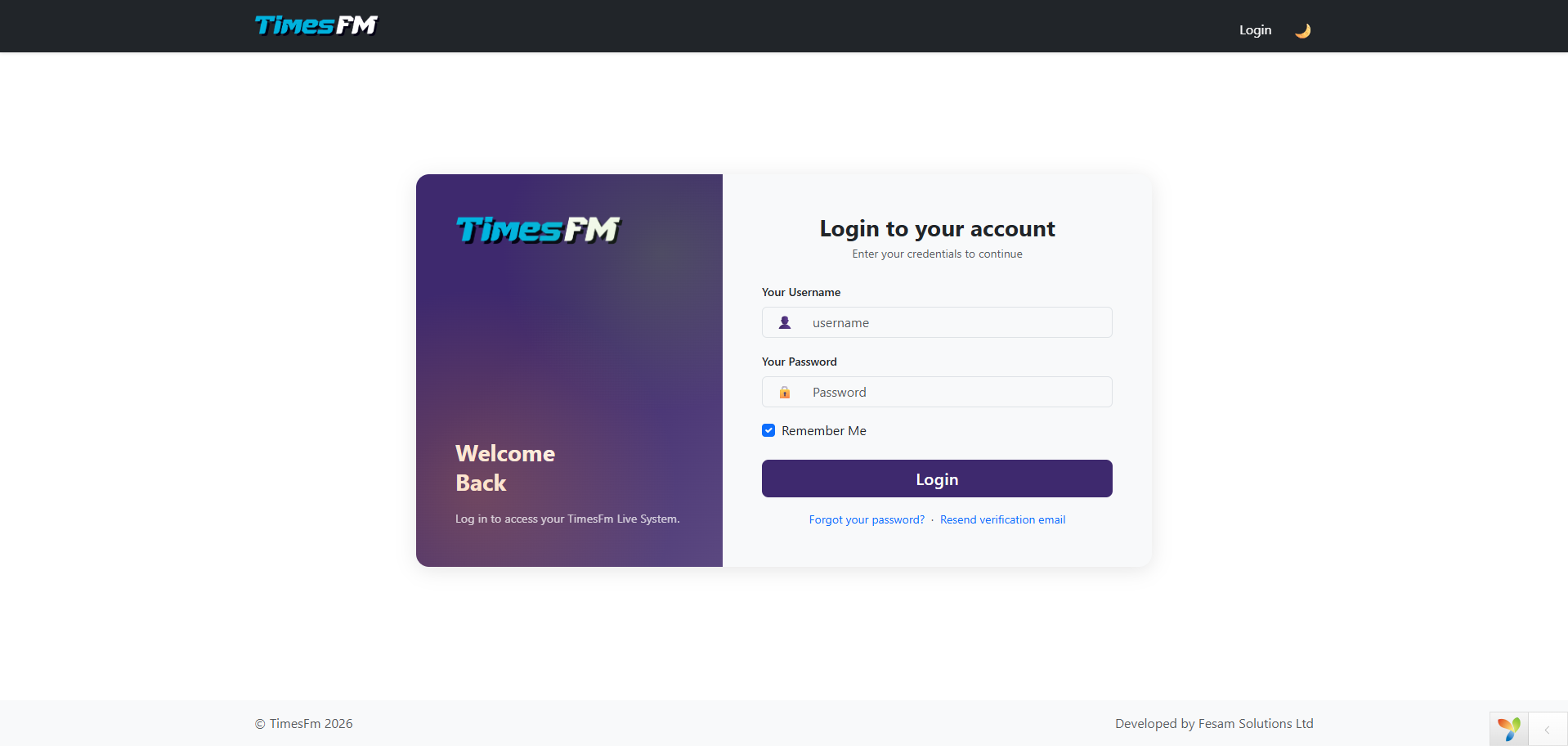
Anza kwa kufungua kivinjari (browser) na kwenda kwenye URL ya mfumo.
Fungua kivinjari
Fungua Chrome, Firefox, Edge, au Opera na uende kwenye anwani ya mfumo (mfano: https://timesfm.tz).
Bofya "Login"
Kwenye ukurasa wa mwanzo, tafuta kitufe cha Login kwenye upande wa juu kulia wa ukurasa na ubofye.
Ingiza Vitambulisho vyako
Jaza Username na Password ulizopewa na msimamizi au ulizojisajili. Kisha bofya Login.
Kuingia kwa Mafanikio
Ukishafanikiwa kuingia, utaelekezwa moja kwa moja kwenye Dashibodi ya Usimamizi (Admin Dashboard).
⚠ Tahadhari
Hakikisha unatoka kwenye mfumo (Logout) ukimaliza kazi, hasa kama unatumia kompyuta ya umma au ya pamoja.
2.2 Kutoka kwenye Mfumo (Logout)
Bofya jina lako la mtumiaji kwenye upande wa juu kulia wa ukurasa, kisha chagua Logout. Utatolewa kwenye mfumo na kurudishwa kwenye ukurasa wa mwanzo.
3. Dashibodi (Dashboard)
3.1 Muonekano wa Dashibodi
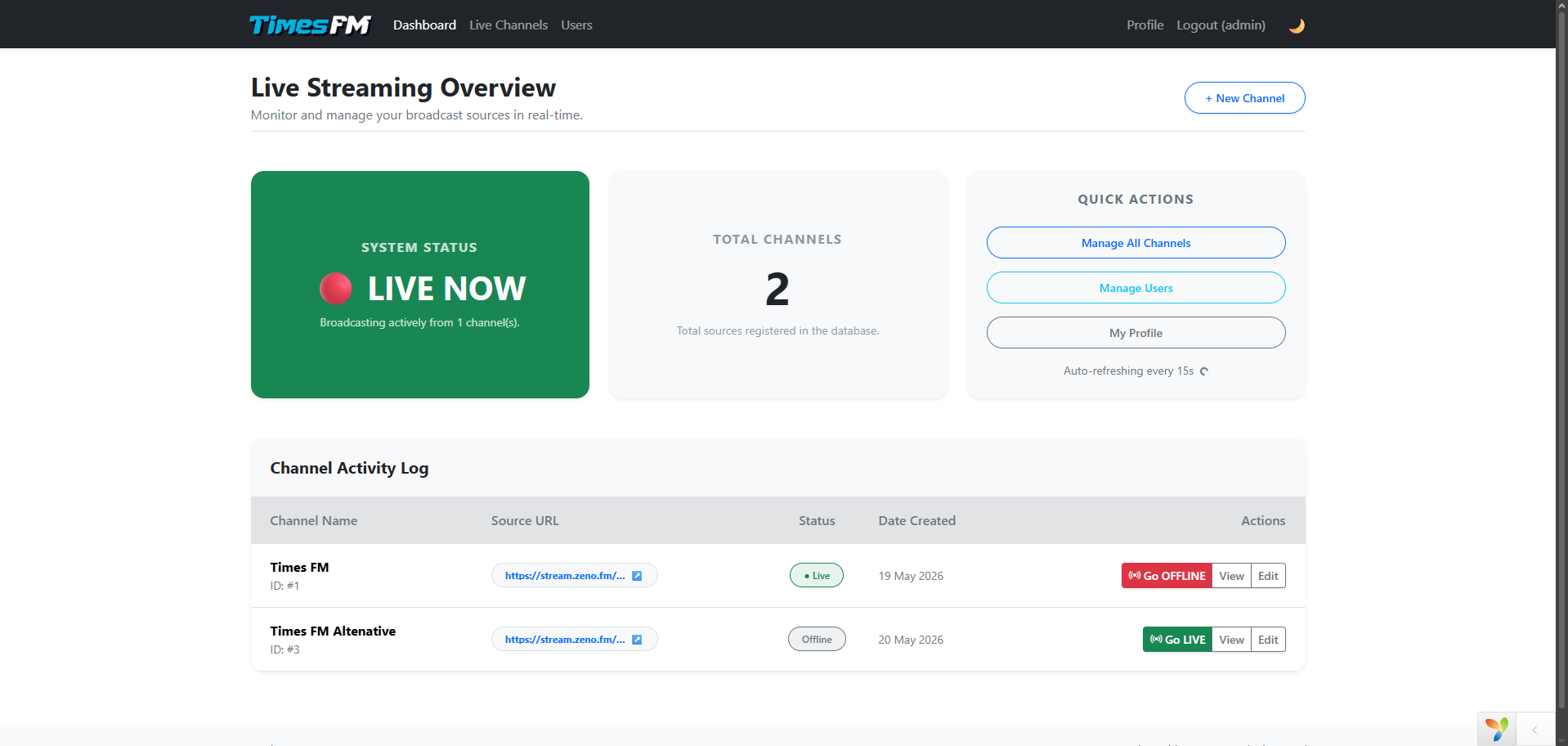
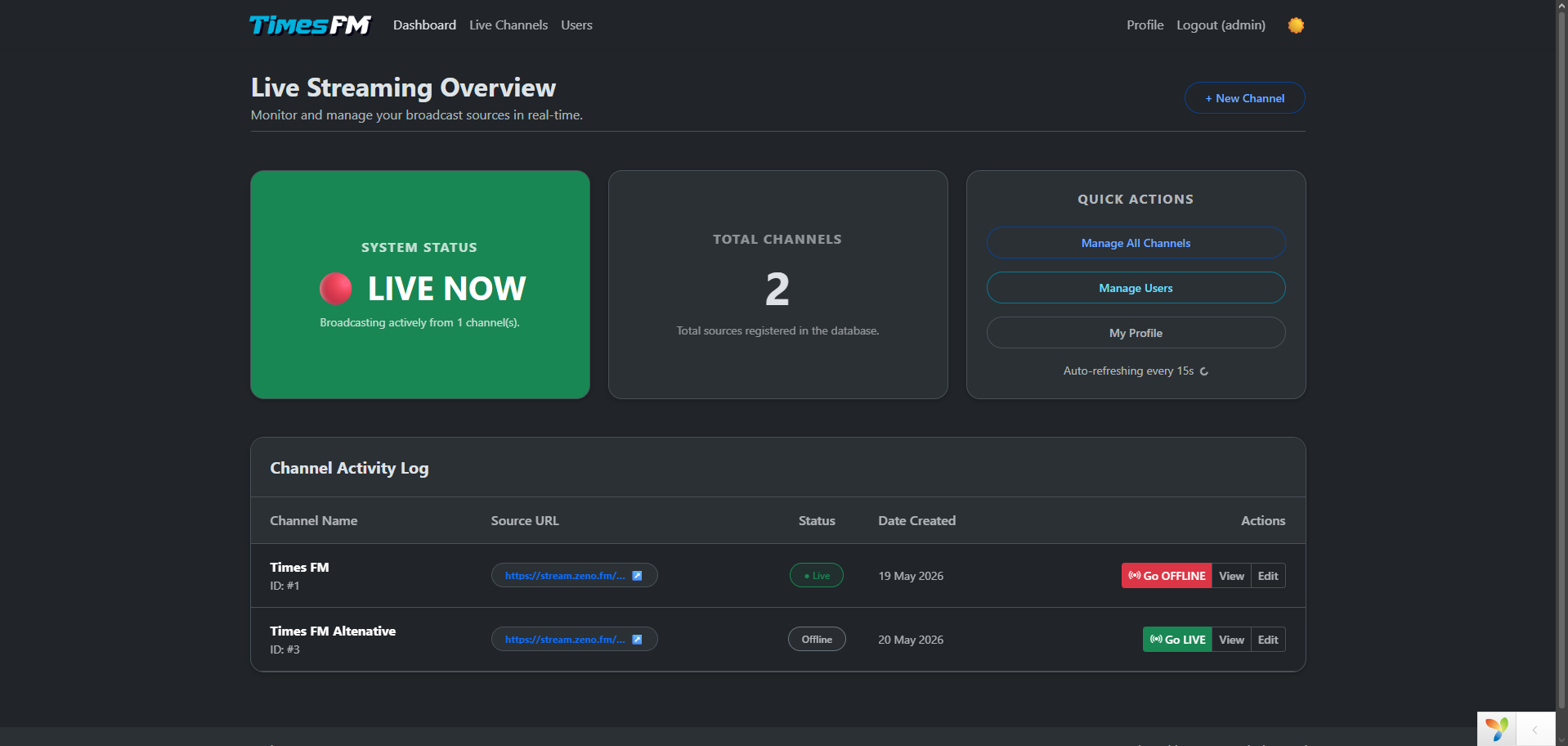
Dashibodi ndio ukurasa wa kwanza unaouona baada ya kuingia kwenye mfumo. Una sehemu kuu tatu:
● Hali ya Mfumo (System Status)
Kadi ya kwanza inaonesha kama mfumo uko LIVE (kijani) au OFFLINE (nyekundu) kulingana na kama kuna chaneli inayotangaza kwa sasa.
● Jumla ya Vituo (Total Channels)
Kadi ya pili inaonesha idadi ya vituo vyote vilivyosajiliwa kwenye mfumo.
● Vitendo vya Haraka (Quick Actions)
Kadi ya tatu ina viungo vya haraka vya kwenda kwenye sehemu muhimu za usimamizi:
- Manage All Channels — Enda kwenye orodha ya vituo vyote
- Manage Users — Enda kwenye usimamizi wa watumiaji
- My Profile — Enda kwenye wasifu wako binafsi
3.2 Chati ya Shughuli (Channel Activity Log)
Chini ya dashibodi kuna jedwali linaloonyesha vituo vyote pamoja na taarifa zake:
| Column | Maelezo |
|---|---|
| Channel Name | Jina la kituo cha mtandao |
| Source URL | Kiungo cha mtiririko (stream URL) |
| Status | Hali ya kituo: Live au Offline |
| Date Created | Tarehe ilivyoundwa |
| Actions | Vitendo: View, Edit, na kubadilisha hali (Go Live/Go Offline) |
3.3 Kubadilisha Hali ya Kituo (Toggle Live/Offline)
Kila safu ya jedwali ina kitufe cha kubadilisha hali ya kituo:
- Ikiwa kituo kiko LIVE, utaona kitufe cha Go OFFLINE
- Ikiwa kituo kiko OFFLINE, utaona kitufe cha Go LIVE
Kabla ya kubadilisha hali, utaulizwa kuhakikisha (confirmation dialog). Unapoweka kituo kuwa LIVE, vituo vingine vyote vitazimwa moja kwa moja.
4. Usimamizi wa Vituo vya Mtandao (Live Channels)
4.1 Orodha ya Vituo (Channel Index)
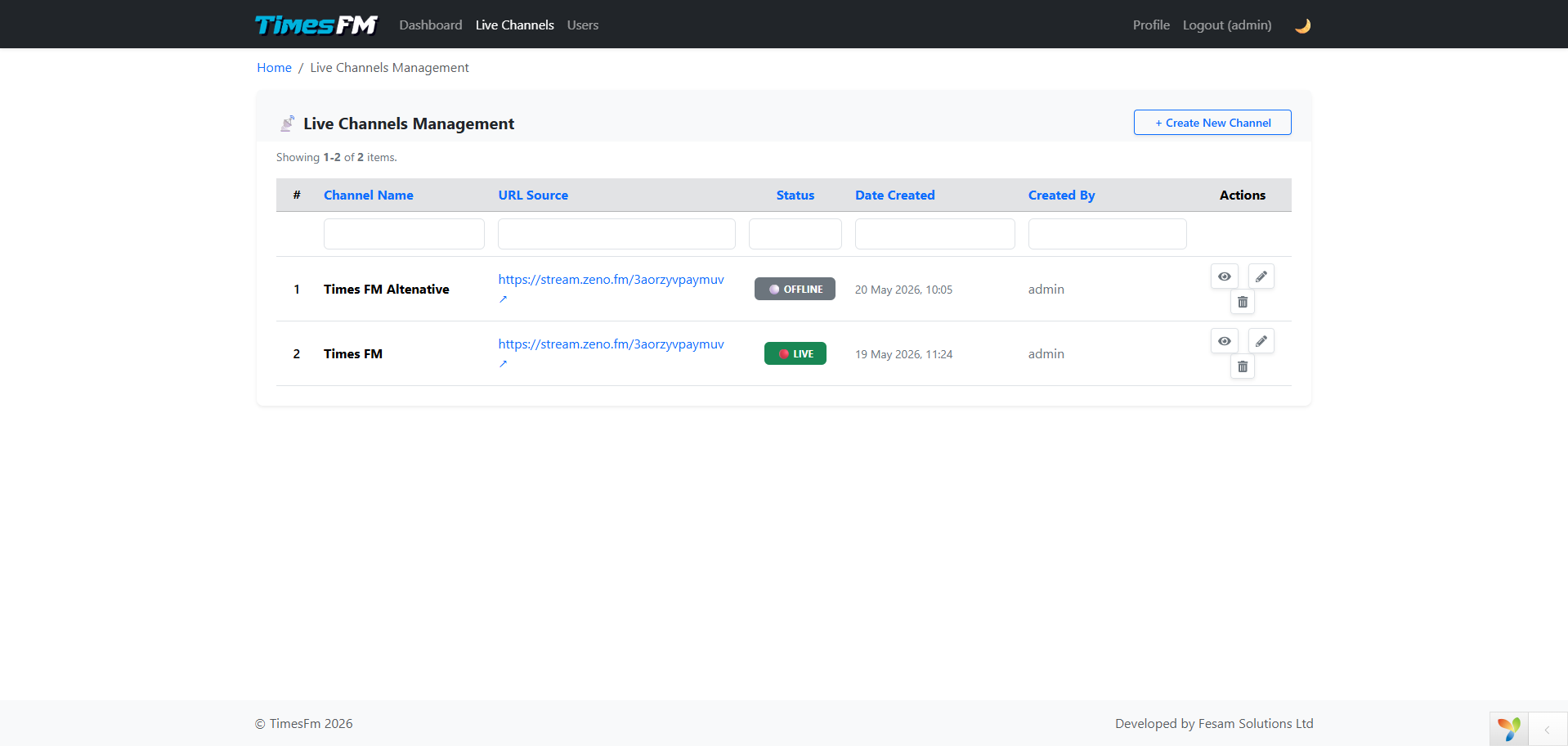
Kwenye ukurasa huu unaweza kuona vituo vyote vilivyosajiliwa kwenye mfumo. Unaweza kupanga, kuchuja, na kutafuta kwa kutumia sehemu za filter zilizo juu ya jedwali.
| Feature | Maelezo |
|---|---|
| Serial Number | Namba ya mfuatano |
| Channel Name | Jina la kituo |
| URL Source | Kiungo cha stream (Zeno FM format inahitajika) |
| Status | Filter kwa LIVE au OFFLINE |
| Date Created | Tarehe iliyoundwa |
| Created By | Mtumiaji aliyeunda |
| Actions | View, Update, Delete |
4.2 Kuunda Kituo Kipya (Create Channel)
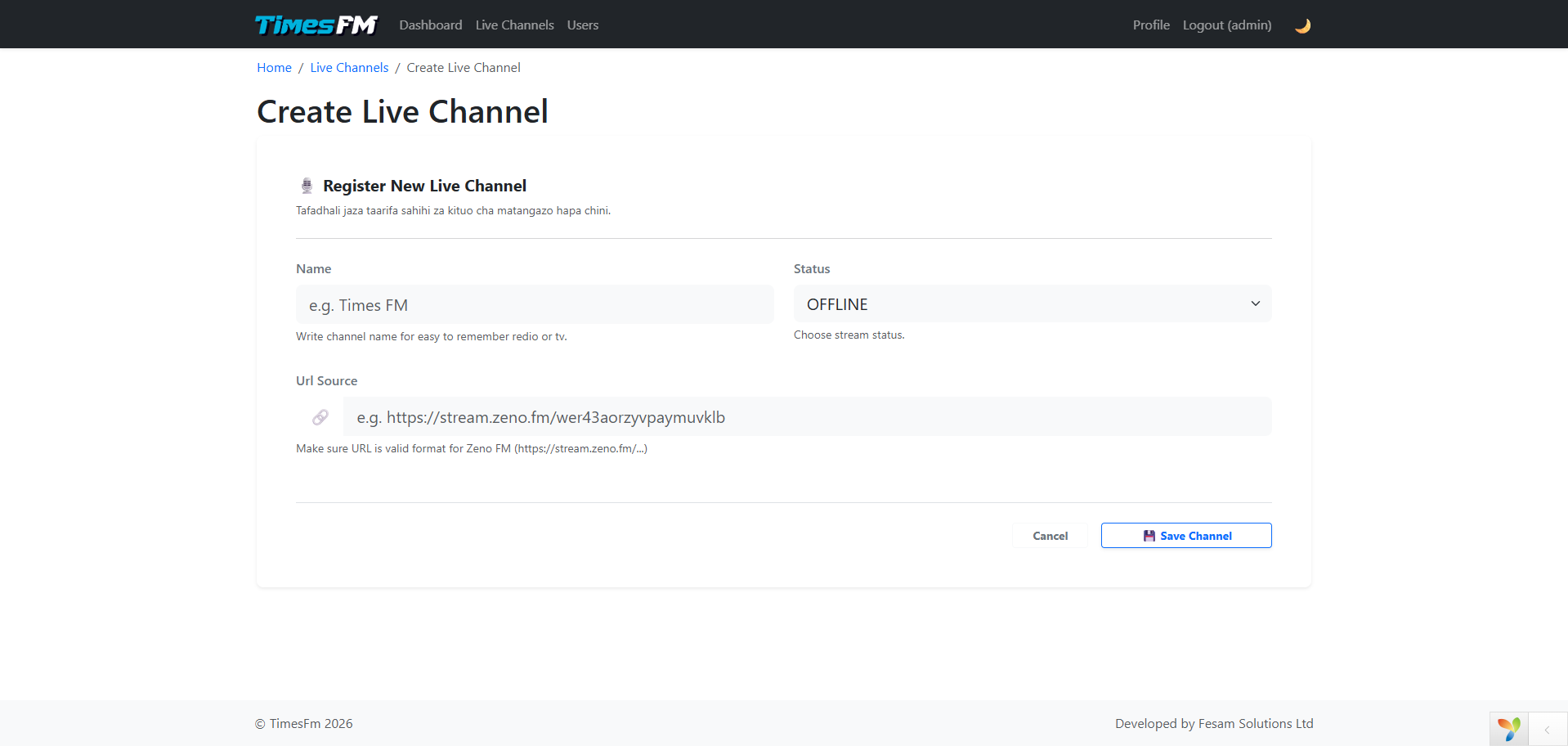
Bofya "+ Create New Channel"
Kitufe kiko juu ya jedwali kwenye ukurasa wa Live Channels.
Jaza Fomu
Name: Jina la kituo (mf. "Times FM Sports")
Status: Chagua LIVE au OFFLINE
URL Source: Kiungo kamili cha stream (mf. https://stream.zeno.fm/wer43aorzyvpaymuvklb)
Bofya "Save Channel"
Ukishajaza, bofya kitufe cha kuhifadhi. Utaelekezwa kwenye ukurasa wa maelezo ya kituo kipya.
⚠ Uthibitishaji wa URL
Mfumo unathibitisha kama URL inafuata muundo wa Zeno FM. Hakikisha unatumia URL sahihi. Mfano: https://stream.zeno.fm/abcdef12345
4.3 Kutazama Maelezo ya Kituo (View Channel)
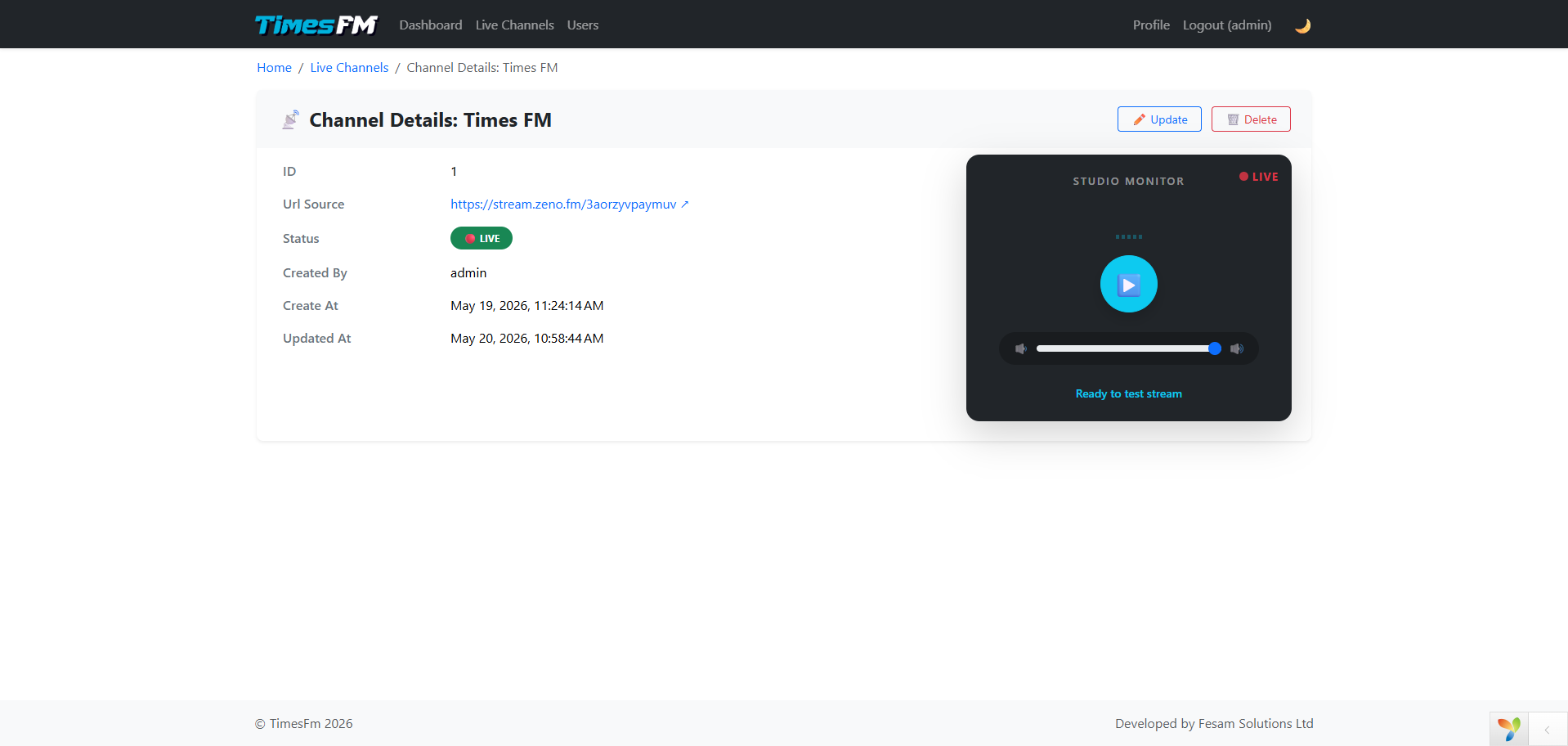
Bofya kitufe cha View kwenye jedwali la vituo ili kuona maelezo kamili ya kituo. Ukurasa huu una sehemu kuu mbili:
- Upande wa kushoto: Maelezo ya kituo (ID, URL, Status, Created By, timestamps)
- Upande wa kulia: Kicheza mtiririko (stream player) unaokuwezesha kusikiliza au kutazama mtiririko moja kwa moja
Kutumia Kicheza Mtiririko
- Bofya kitufe cha ▶ (Play) kuanza kusikiliza
- Bofya ■ (Stop) kusimamisha
- Tumia slider ya sauti kuongeza au kupunguza sauti
4.4 Kuhariri Kituo (Update Channel)
Bofya Edit kwenye jedwali au Update kwenye ukurasa wa maelezo. Unaweza kubadilisha jina la kituo, hali (LIVE/OFFLINE), na URL ya mtiririko.
4.5 Kufuta Kituo (Delete Channel)
Bofya Delete kwenye ukurasa wa maelezo ya kituo. Utatakiwa kuthibitisha tendo lako kabla ya kufuta.
ⓘ Kumbuka
Kufuta kituo hakuwezi kutenguliwa. Hakikisha unauhakika kabla ya kufuta.
5. Usimamizi wa Watumiaji (Users)
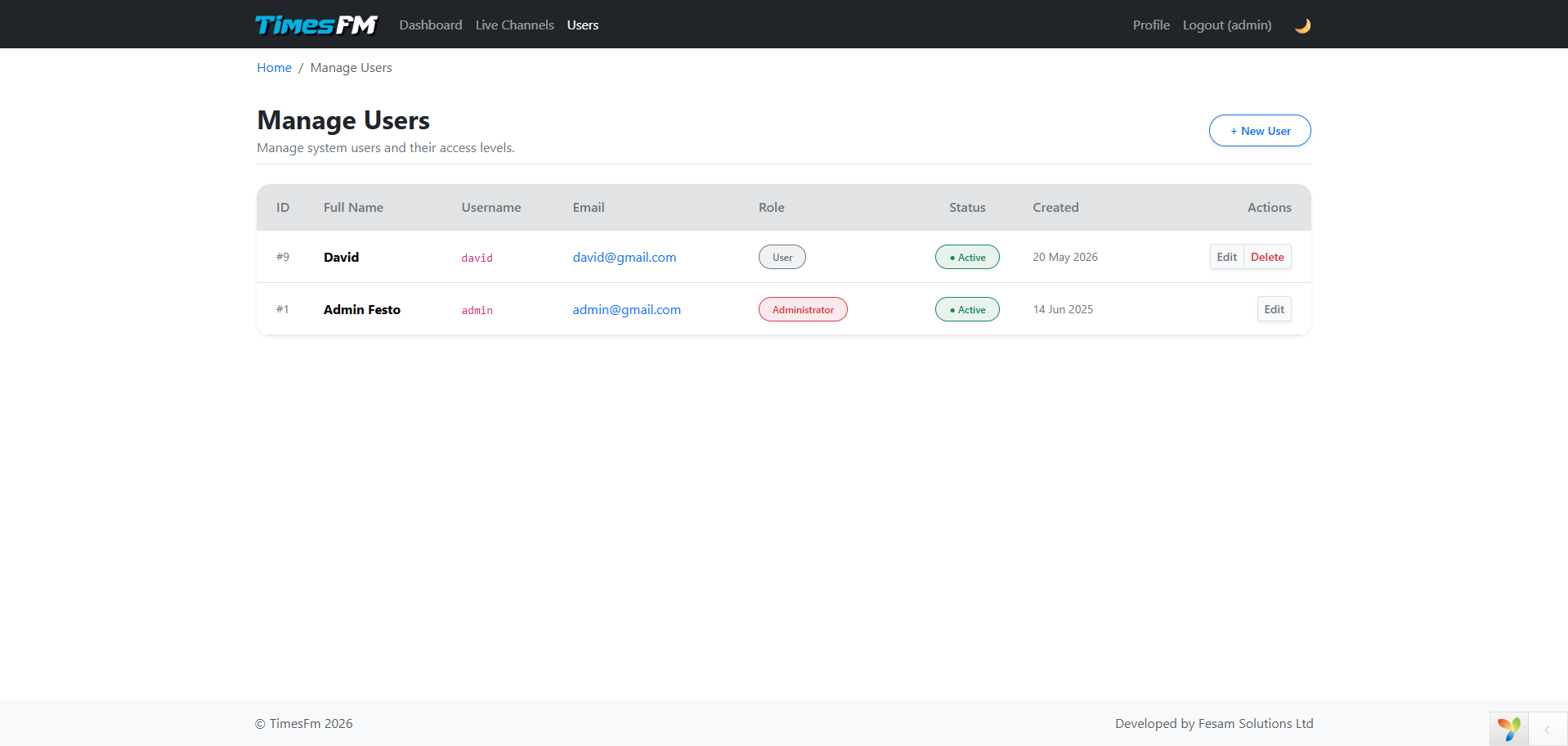
5.1 Orodha ya Watumiaji
Ukurasa huu unaonyesha watumiaji wote waliosajiliwa kwenye mfumo. Kila mtumiaji anaonesha:
| Safu | Maelezo |
|---|---|
| ID | Namba ya utambulisho |
| Full Name | Jina kamili la mtumiaji |
| Username | Jina la kuingia |
| Barua pepe | |
| Role | Jukumu: Administrator, Owner, au User |
| Status | Hali: Active, Inactive, au Deleted (bofya kubadilisha) |
| Created | Tarehe ya usajili |
| Actions | Edit na Delete (Delete haionekani kwa Administrator) |
5.2 Kuunda Mtumiaji Mpya (Create User)
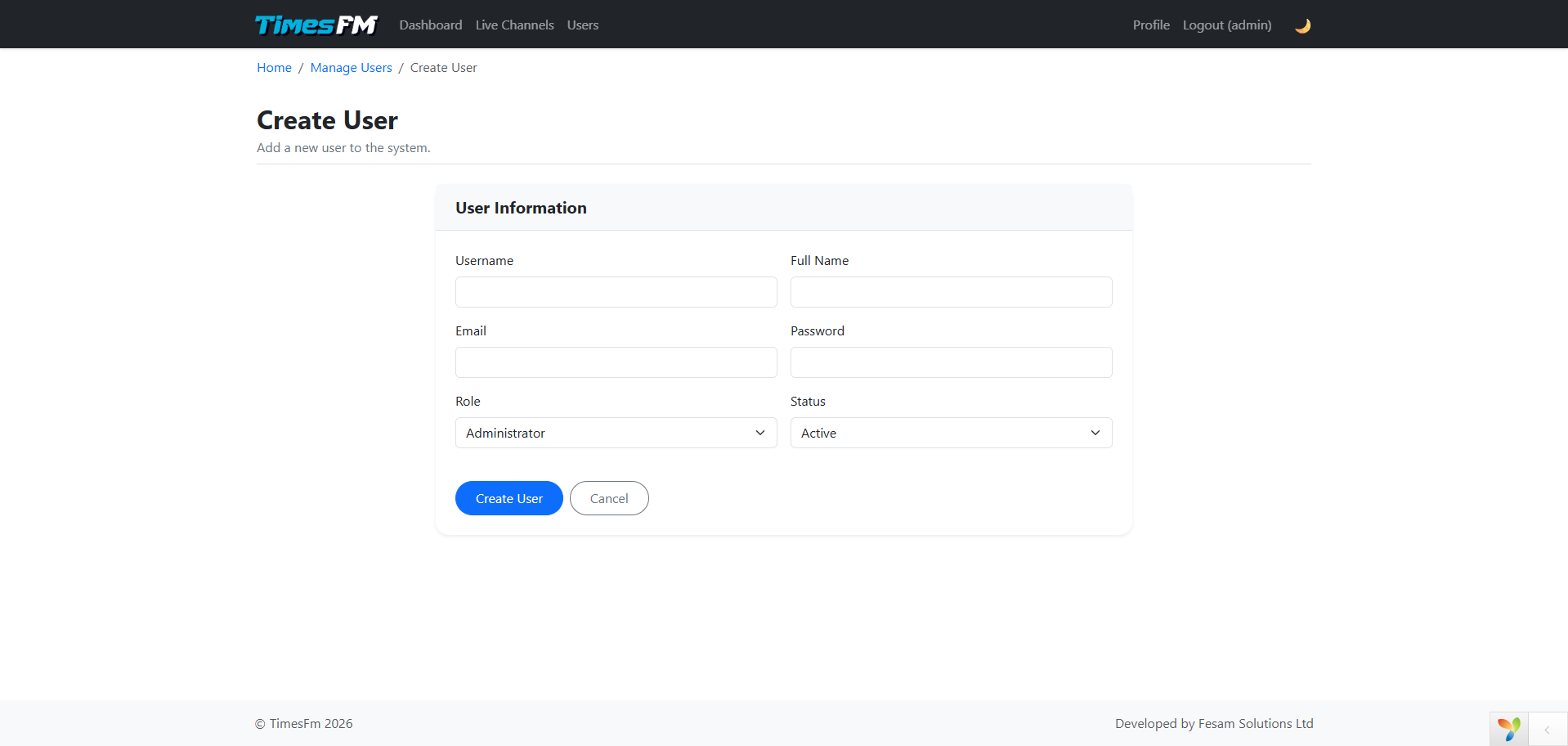
Bofya "+ New User"
Kitufe kiko juu ya jedwali la watumiaji.
Jaza Fomu
Username: Jina la kuingia (litumike kwa login)
Full Name: Jina kamili
Email: Barua pepe halali
Password: Nenosiri (angalau herufi 8)
Role: Chagua jukumu (Administrator, Owner, au User)
Status: Active, Inactive, au Deleted
Bofya "Create User"
Mtumiaji atatengenezwa na kuonekana kwenye jedwali.
5.3 Kuhariri Mtumiaji (Edit User)
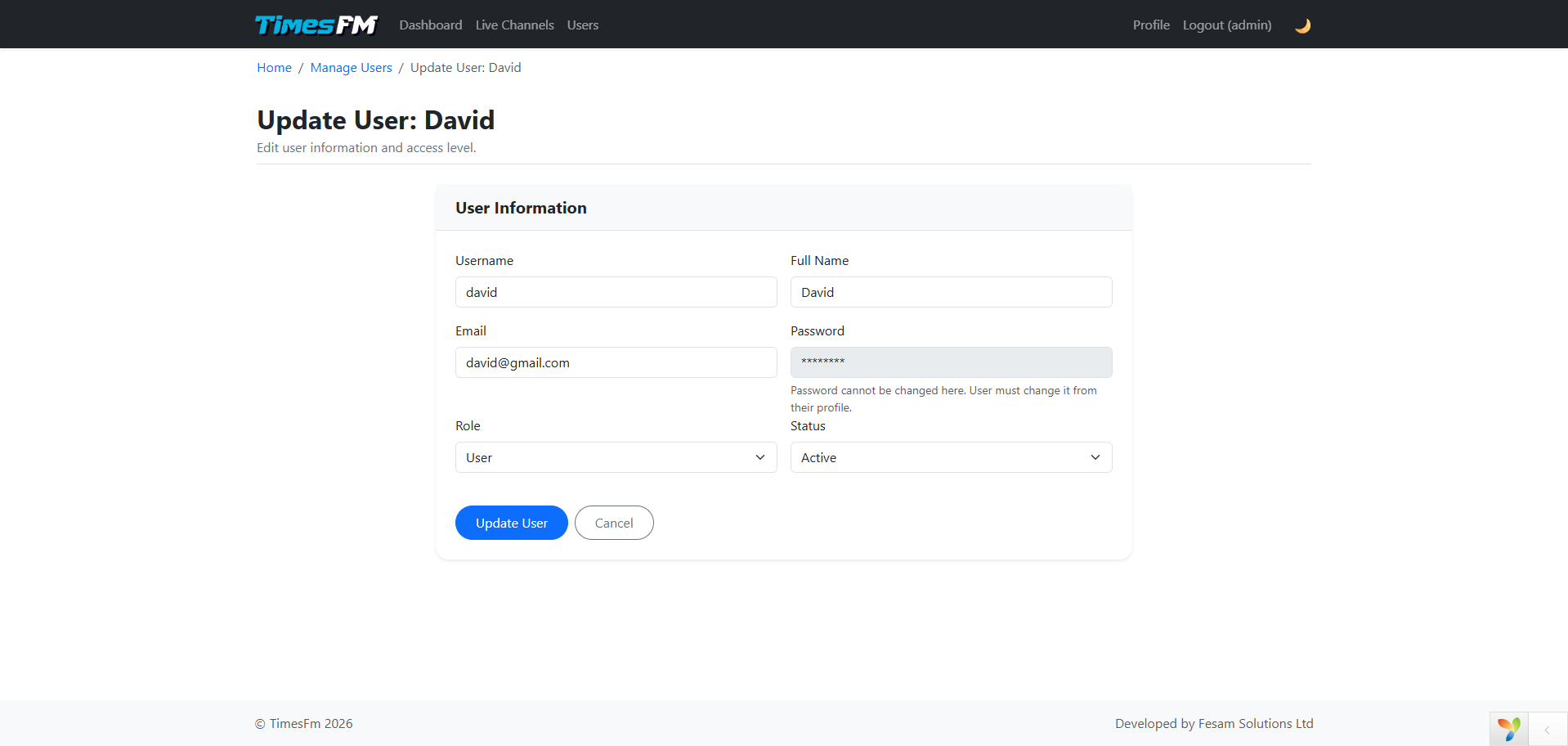
Bofya Edit kwenye jedwali. Unaweza kubadilisha:
- Jina la mtumiaji
- Jina kamili
- Barua pepe
- Jukumu (Role)
- Hali (Status)
Kumbuka: Nenosiri halibadiliki hapa. Mtumiaji anabadilisha nenosiri lake mwenyewe kutoka kwenye wasifu wake.
5.4 Kubadilisha Hali ya Mtumiaji
Bofya kwenye badge ya hali ya mtumiaji kwenye jedwali:
- Ikiwa ni Active na ubofye, itabadilika kuwa Inactive
- Ikiwa ni Inactive na ubofye, itabadilika kuwa Active
Muhimu: Hali ya Administrator haiwezi kubadilishwa kwa usalama.
5.5 Kufuta Mtumiaji (Delete User)
Bofya Delete kwenye jedwali na uthibitishe tendo lako. Administrator hawezi kufutwa kwa usalama wa mfumo.
6. Wasifu na Kubadilisha Nenosiri
6.1 Kutazama na Kubadilisha Wasifu
Bofya Profile kwenye menyu ya juu au My Profile kwenye dashibodi.
Sehemu za Wasifu:
| Sehemu | Inaweza Kubadilishwa? | Maelezo |
|---|---|---|
| Username | Hapana | Jina la kuingia halibadilishwi |
| Full Name | Ndiyo | Badilisha jina lako kamili |
| Ndiyo | Badilisha barua pepe yako | |
| Role | Hapana | Jukumu lako halibadilishwi kutoka wasifu |
| Status | Hapana | Haiwezi kubadilishwa kutoka wasifu |
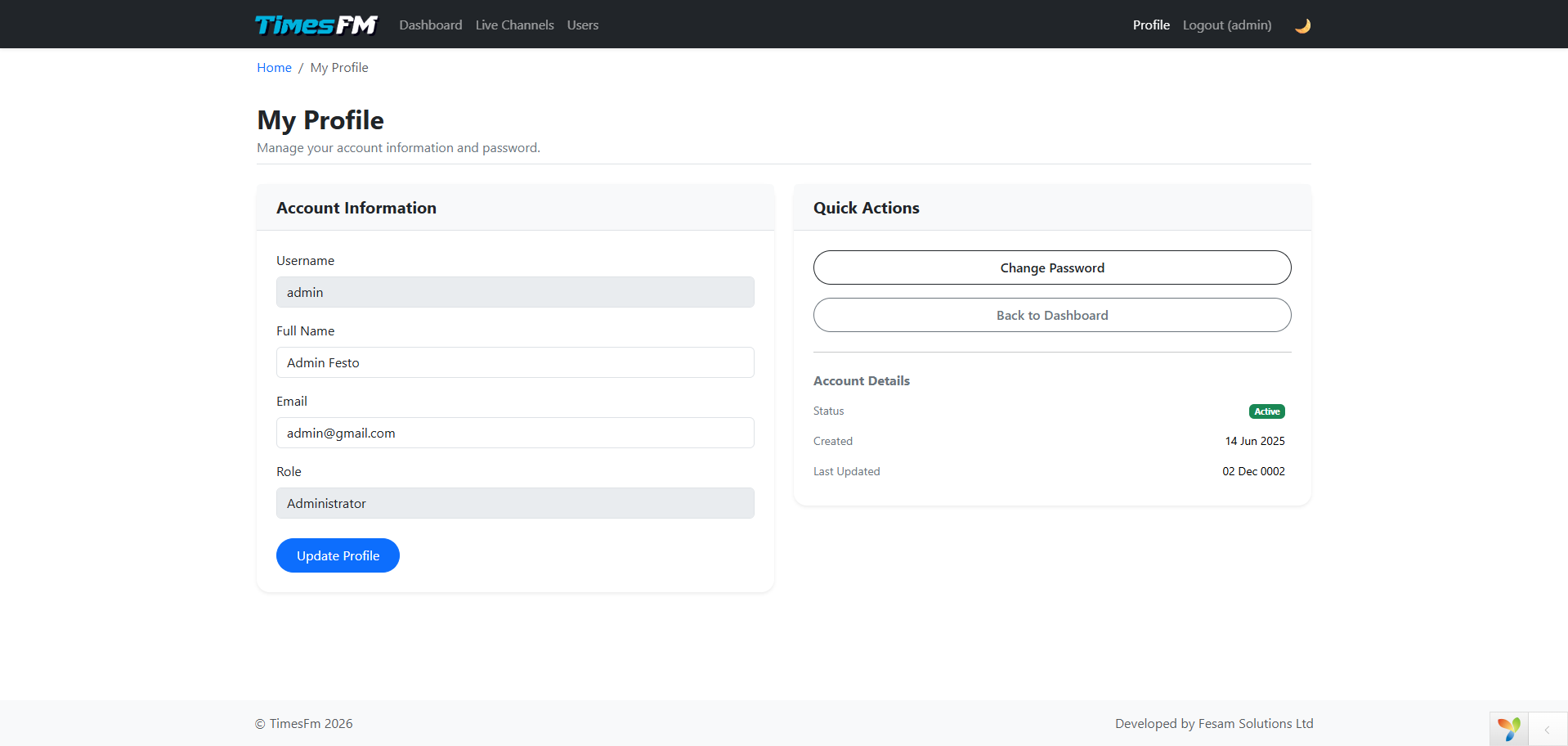
Badilisha taarifa
Andika jina jipya au barua pepe mpya kwenye fomu.
Bofya "Update Profile"
Taarifa zitahifadhiwa na utaona ujumbe wa mafanikio.
6.2 Kubadilisha Nenosiri
Kwenye ukurasa wa wasifu, bofya Change Password ili kwenda kwenye ukurasa wa kubadilisha nenosiri.
Ingiza nenosiri la sasa
Current Password — nenosiri unalotumia sasa.
Ingiza nenosiri jipya
New Password — nenosiri jipya (angalau herufi 8).
Thibitisha nenosiri jipya
Confirm New Password — andika tena nenosiri jipya kwa uthibitisho.
Bofya "Change Password"
Ukishafanikiwa, utatolewa kwenye mfumo na kuombwa kuingia tena kwa nenosiri jipya.
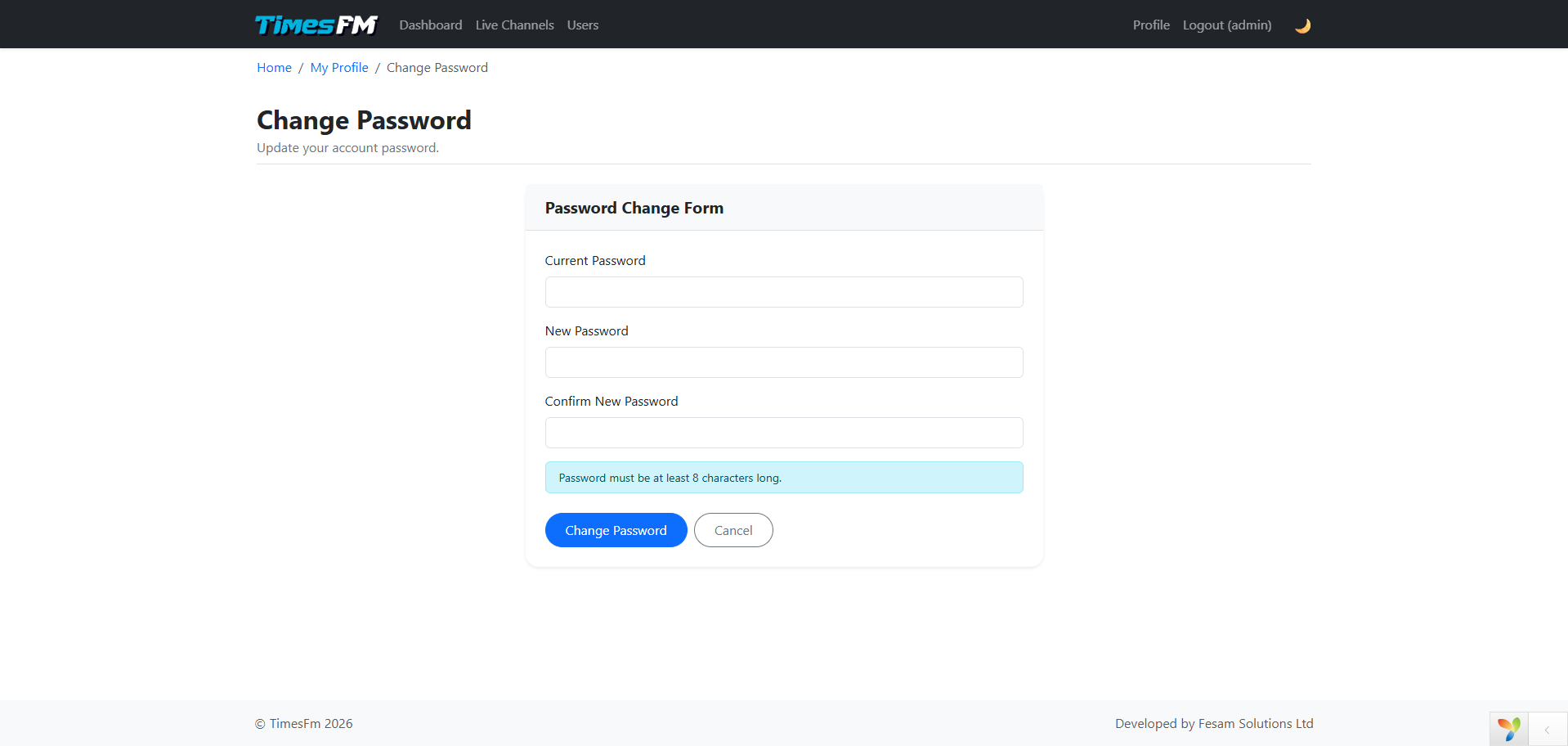
⚠ Kanuni za Nenosiri
Nenosiri lazima liwe na angalau herufi 8. Hakikisha ni thabiti kwa kuchanganya herufi kubwa, ndogo, namba na alama.
7. Kubadilisha Mandhari (Theme Toggle)
7.1 Mandhari ya Mwanga na Giza
Mfumo una uwezo wa kubadilisha mandhari kati ya Light Mode (mwanga) na Dark Mode (giza). Hii inasaidia kupunguza uchovu wa macho hasa unapotumia mfumo kwa muda mrefu au usiku.
Tafuta kitufe cha mandhari
Kwenye upande wa juu kulia wa ukurasa, karibu na kitufe cha Logout, utaona kitufe cha 🌙 (mwezi) au ☀ (jua).
Bofya kubadilisha
Ikiwa unaona 🌙 (mwezi), mandhari iko kwenye Light mode. Bofya kubadilisha hadi Dark mode.
Ikiwa unaona ☀ (jua), mandhari iko kwenye Dark mode. Bofya kubadilisha hadi Light mode.
Inakumbukwa kiotomatiki
Mfumo unakumbuka chaguo lako hata ukifunga kivinjari. Ukirudi tena, mandhari utakayokuwa umechagua itabaki.
ⓘ Vidokezo
- Light mode — Inafaa kwa mazingira yenye mwanga mwingi au mchana
- Dark mode — Inafaa kwa mazingira yenye giza au usiku, inapunguza uchovu wa macho
8. Usalama na Vidokezo
8.1 Kanuni za Usalama
| Kanuni | Maelezo |
|---|---|
| Nenosiri thabiti | Tumia nenosiri lenye herufi kubwa, ndogo, namba, na alama (angalau 8) |
| Usishiriki akaunti | Kila mtumiaji awe na akaunti yake binafsi |
| Toka kwenye mfumo | Toka (Logout) ukimaliza kazi, hasa kwenye kompyuta za pamoja |
| Badilisha nenosiri mara kwa mara | Badilisha nenosiri kila baada ya muda kwa usalama zaidi |
| Usitoe nenosiri kwa mtu yeyote | Msimamizi hataomba nenosiri lako kamwe |
8.2 Usalama wa akaunti ya Administrator
⚠ Kanun za Administrator
- Administrator haiwezi kufutwa kutoka kwenye mfumo
- Hali (status) ya Administrator haiwezi kubadilishwa
- Pata hakikisha kuwa watumiaji wanaopewa jukumu la Administrator ni wanaoaminika
8.3 Kumbukumbu za Shughuli (Audit Logs)
Kila tendo unalofanya kwenye mfumo linarekodiwa kwenye kumbukumbu za shughuli (Activity Logs). Hii inasaidia:
- Kufuatilia nani alifanya nini na lini
- Kugundua matumizi yasiyo halali
- Kutatua matatizo yanayoweza kutokea
9. Kutatua Matatizo (Troubleshooting)
9.1 Siwezi Kuingia (Login)
| Tatizo | Suluhisho |
|---|---|
| Nimesahau nenosiri langu | Bofya "Forgot Password" kwenye ukurasa wa kuingia na ufuate maagizo yatakayotumwa kwa barua pepe yako |
| "Incorrect username or password" | Angalia umeandika username na password kwa usahihi. Caps Lock inaweza kuwa imewashwa |
| Akaunti imezimwa (Inactive) | Wasiliana na msimamizi wako ili kuwasha akaunti yako |
9.2 Tatizo la Mandhari (Theme)
| Tatizo | Suluhisho |
|---|---|
| Kitufe cha theme hakifanyi kazi | Jaribu kufunga na kufungua tena kivinjari. Ikiwa tatizo linaendelea, futa kumbukumbu (cache) ya kivinjari |
| Rangi hazibadiliki vizuri | Hakikisha unatumia toleo jipya la kivinjari (Chrome, Firefox, Edge 90+) |
9.3 Tatizo la Vituo vya Mtandao
| Tatizo | Suluhisho |
|---|---|
| Stream haichezi | Angalia kama URL ni sahihi. Jaribu kufungua URL kwenye kichupo kipya kwa majaribio |
| "Format ya URL sio sahihi" | Hakikisha URL inaanza na https://stream.zeno.fm/ ikifuatiwa na herufi za utambulisho |
| Kituo hakionekani kwenye dashibodi | Jaribu kuburudisha ukurasa (refresh) au subiri sekunde 15 kwa ajili ya kuburudisha kiotomatiki |
9.4 Hitilafu nyinginezo
⚠ Ikiwa unakumbana na hitilafu nyingine
- Jaribu kuburudisha ukurasa (F5 au Ctrl+R)
- Futa kumbukumbu za kivinjari (cache na cookies)
- Jaribu kutumia kivinjari kingine
- Wasiliana na msaada wa kiufundi (IT Support) kwa maelezo zaidi
ⓘ Kuhusu Mwongozo Huu
Mwongozo huu umetengenezwa kwa ajili ya watumiaji wa mfumo wa Times FM. Toleo la sasa ni v1.0 (Mei 2026). Mwongozo utaendelea kuboreshwa kadri mfumo unavyoboreshwa.
Kwa mapendekezo au kuripoti makosa, wasiliana na timu ya msaada wa kiufundi.